Domain ohrakupressur.de kaufen?
Wir ziehen mit dem Projekt
ohrakupressur.de um.
Sind Sie am Kauf der Domain
ohrakupressur.de interessiert?
domain@kv-gmbh.de · 0541-91531010
Domain ohrakupressur.de kaufen?
Was ist der Unterschied zwischen Adobe Acrobat Reader und Adobe Acrobat Standard?
Der Adobe Acrobat Reader ist eine kostenlose Software, mit der man PDF-Dokumente anzeigen und drucken kann. Der Adobe Acrobat Standard hingegen ist eine kostenpflichtige Software, die zusätzliche Funktionen bietet, wie zum Beispiel das Erstellen und Bearbeiten von PDF-Dokumenten, das Hinzufügen von Kommentaren und das Ausfüllen von Formularen. **
Welchen Acrobat Reader installieren?
Welchen Acrobat Reader installieren? Es gibt verschiedene Versionen des Acrobat Readers, darunter den kostenlosen Adobe Acrobat Reader DC und den kostenpflichtigen Adobe Acrobat Pro DC. Die Entscheidung hängt davon ab, welche Funktionen und Tools du benötigst. Wenn du nur PDF-Dateien anzeigen und grundlegende Bearbeitungen vornehmen möchtest, reicht der kostenlose Acrobat Reader DC aus. Wenn du jedoch erweiterte Funktionen wie das Erstellen, Bearbeiten und Signieren von PDFs benötigst, könnte der kostenpflichtige Acrobat Pro DC die bessere Wahl sein. Stelle sicher, dass du die Systemanforderungen für die jeweilige Version überprüfst, um sicherzustellen, dass sie mit deinem Betriebssystem kompatibel ist. Letztendlich hängt die Wahl des Acrobat Readers davon ab, welche Funktionen du benötigst und wie viel du bereit bist, dafür zu bezahlen. **

Ähnliche Suchbegriffe für Acrobat
Top-Angebote
Produkte zum Begriff Acrobat:
-
Adobe Acrobat Pro 2024Adobe Acrobat Pro 2024 – professionelle PDF-Software für Windows Adobe Acrobat Pro 2024 ist eine professionelle Lösung zur Erstellung, Bearbeitung und Verwaltung von PDF-Dateien. Die Software richtet sich an Unternehmen, Selbstständige und anspruchsvolle Anwender, die Dokumente zuverlässig bearbeiten, optimieren und schützen möchten. Mit Adobe Acrobat Pro 2024 für Windows und macOS können Sie PDF-Dateien erstellen, Texte und Bilder bearbeiten, Dokumente zusammenführen, Seiten organisieren und Dateien in andere Formate wie Word, Excel oder PowerPoint umwandeln. Dank leistungsstarker Funktionen lassen sich auch gescannte Dokumente über OCR in durchsuchbare und bearbeitbare PDFs konvertieren. Die Software bietet umfangreiche Werkzeuge für den professionellen PDF-Workflow. Sensible Informationen können dauerhaft entfernt, Dokumente mit Passwörtern geschützt und Dateien für digitale Prozesse vorbereitet werden. PDF erstellen und konvertieren sowie die Prüfung von Dokumentenqualität gehören zu den Funktionen von Acrobat Pro 2024. Adobe Acrobat Pro 2024 gehört zu den wichtigen IT-Tools und unterstützt Anwender bei der effizienten Verwaltung digitaler Dokumente. Mit Funktionen wie dem Vergleich verschiedener PDF-Versionen, der Bearbeitung von Formularen und der Vorbereitung von Dokumenten für Freigabeprozesse können Arbeitsabläufe deutlich vereinfacht werden. Die aktuelle Version bietet eine moderne Benutzeroberfläche, verbesserte PDF-Bearbeitung und optimierte Exportfunktionen. Damit eignet sich Adobe Acrobat Pro 2024 ideal für alle, die eine zuverlässige PDF-Lösung ohne monatliches Abonnement suchen. Adobe Acrobat Pro 2024 bei Blitzhandel24 kaufen Möchten Sie Adobe kaufen ? Bei Blitzhandel24 können Sie Adobe Acrobat Pro 2024 einfach online bestellen. Wählen Sie Ihre gewünschte Lizenz aus, legen Sie das Produkt in den Warenkorb und schließen Sie die Bestellung sicher mit verschiedenen Zahlungsarten ab. Nach erfolgreicher Bestellung erhalten Sie Ihre Lizenzinformationen schnell und bequem per E-Mail. Was ist neu in Adobe Acrobat Pro 2024? Mit Adobe Acrobat Pro 2024 erhalten Sie die aktuelle Kaufversion der bewährten PDF-Software von Adobe – mit einer modernisierten Benutzeroberfläche, einem neuen PDF-Viewer und praktischen Funktionen für mehr Ordnung im Dokumentenalltag. Ob PDF bearbeiten, konvertieren, kommentieren oder verwalten: Acrobat Pro 2024 macht die Arbeit mit PDF-Dateien schneller, übersichtlicher und komfortabler. Moderne Acrobat-Oberfläche Die neu gestaltete Oberfläche von Adobe Acrobat Pro 2024 ist klar strukturiert und auf das Wesentliche reduziert. Alle wichtigen PDF-Werkzeuge – vom Bearbeiten von Texten und Bildern über das Konvertieren in Word, Excel oder PowerPoint bis hin zum Erstellen von Formularen – sind mit wenigen Klicks erreichbar. Menüs, Seitenleisten und Symbolleisten sind logisch angeordnet, sodass Sie häufig genutzte Funktionen sofort finden und Ihre PDF-Dokumente zügig bearbeiten. Neuer PDF-Viewer Der überarbeitete PDF-Viewer in Acrobat Pro 2024 sorgt für ein angenehmes Lese- und Arbeitserlebnis. PDF-Dateien lassen sich schnell öffnen, übersichtlich darstellen, prüfen und kommentieren. Auch bei umfangreichen Dokumenten behält man dank der optimierten Ansicht den Überblick und springt mühelos zwischen Seiten und relevanten Abschnitten hin und her. Wichtige Dateien markieren Mit der Markierungsfunktion versehen Sie wichtige PDF-Dateien einfach mit einem Stern. Alle markierten Dokumente erscheinen gesammelt in einem eigenen Bereich und sind so jederzeit griffbereit. Gerade wenn Sie regelmäßig mit vielen Verträgen, Rechnungen, Projektunterlagen oder wiederkehrenden PDF-Dokumenten arbeiten, sparen Sie damit wertvolle Zeit bei der Suche. Adobe Acrobat Pro 2024 – Funktionen im Überblick Adobe Acrobat Pro 2024 vereint alle wichtigen Werkzeuge für die professionelle Arbeit mit PDF-Dokumenten in einer Software. Ob PDF erstellen, bearbeiten, optimieren, schützen, prüfen oder vergleichen – mit Acrobat Pro 2024 erledigen Sie alle Aufgaben rund um PDF-Dateien schnell, sicher und zuverlässig. PDF-Formulare erweitern Interaktive PDF-Formulare lassen sich mit JavaScript um Berechnungen, Prüfungen und dynamische Abläufe ergänzen. So erstellen Sie flexible Formulare, die sich exakt an Ihre Anforderungen anpassen. PDF-Dateien optimieren Mit dem PDF-Optimierer reduzieren Sie die Dateigröße Ihrer Dokumente ohne sichtbaren Qualitätsverlust. Individuelle Einstellungen sorgen dafür, dass PDFs schneller versendet, gespeichert und archiviert werden können. Preflight für den Druck Die Preflight-Werkzeuge prüfen PDF-Dateien vor dem Druck auf Fehler bei Schriften, Farben und Auflösung. So stellen Sie sicher, dass Druckdaten, Broschüren und technische Unterlagen einwandfrei ausgegeben werden. Informationen schwärzen Sensible Inhalte wie Namen, Adressen oder Kontodaten lassen sich in Acrobat Pro 2024 dauerhaft schwärzen. Die Informationen werden vollständig entfernt und kö...66,95 €*Versand: 0,00 €Sichere Weiterleitung zum Anbieter
-
Adobe Acrobat Pro DCAdobe Acrobat Pro DC: Die ultimative PDF-Lösung Adobe Acrobat Pro DC ist die führende Software für die Erstellung, Bearbeitung und Verwaltung von PDF-Dokumenten. Adobe Acrobat Pro DC ist die Profiversion der bekannten PDF-Software von Adobe. Diese umfangreiche Software bietet eine breite Palette von Funktionen für die Arbeit mit PDFs und ist sowohl für Einzelpersonen als auch für Unternehmen geeignet. Funktionen von Adobe Acrobat Pro DC im Detail 1. Professionelle PDF-Erstellung Mit Adobe Acrobat Pro DC können Sie PDFs aus verschiedenen Quellen erstellen, darunter gescannte Dokumente, Webseiten und Office-Dokumente. Sie können das Layout anpassen, Schriftarten einbetten und mehr. 2. Umfangreiche PDF-Bearbeitung Die Software bietet umfangreiche Bearbeitungswerkzeuge, mit denen Sie Texte bearbeiten, Bilder einfügen oder entfernen, Kommentare hinzufügen und sogar Wasserzeichen einfügen k...269,90 €*Versand: 0,00 €Sichere Weiterleitung zum Anbieter
-
Adobe Acrobat Pro 2020Durchdacht und professionell – diesen Eindruck hinterlassen Sie bei Kollegen und Kunden, wenn Sie mit Adobe Acrobat Pro 2020 Geschäftsdokumente vorbereiten und austauschen. Sichern Sie sich die umfassende Desktop-Lösung für PDF-Dokumente. Ein Produkt von Adobe – seit mehr als 20 Jahren Experte für sichere digitale Dokumente. Acrobat 2020 ist die neueste Version von Acrobat mit Dauerlizenz. Hierbei handelt es sich um eine vollständige Desktop-Lösung für die Arbeit mit PDF-Dokumenten. Acrobat 2020 vereinfacht alltägliche PDF-Aufgaben und beinhaltet viele Produktivitätsverbesserungen für den Umgang mit PDFs auf Ihrem Desktop. Sie können mit Acrobat 2020 ausschließlich auf dem Desktop arbeiten oder eine Acrobat DC-Mitgliedschaft erwerben, um die zusätzlichen Funktionen zu nutzen, die durch die neuen Adobe Document Cloud-Services ermöglicht werden. PDF-Dokumente zuverlässig erstellen, bearbeiten und unterzeichnen Hochwertige PDF-Dateien erstellen PDFs bearbeiten oder in ein Office-Programm exportieren PDFs unterschreiben Gescannte Dokumente sofort bearbeiten Audio- und Videodateien zu PDF-Dateien hinzufügen PDFs mithilfe von Schritt-für-Schritt-Anleitungen konsistent vorbereiten Vertrauliche Daten dauerhaft löschen Neue Funktionen in Acrobat 2020: Neue Startseite-Ansicht (Acrobat Pro und Standard) Die neue Startseite-Ansicht hilft Ihnen, organisiert und produktiv zu bleiben – ein zentraler Platz zum Organisieren, Verwalten und Suchen nach all Ihren PDF-Dateien. Liste der letzten Dateien: Zeigt Ihre zuletzt geöffneten Dateien an, die von Ihrem Computer, Document Cloud-Speicher oder Speicher von Drittanbietern wie OneDrive, Dropbox, Box und SharePoint angezeigt werden. Empfohlene Werkzeuge: Hilft Ihnen, die besten Acrobat-Werkzeuge wie „PDF bearbeiten“, „PDF erstellen“, „PDF-Dateien zusammenführen“ und viele mehr zu finden. Suchfeld: Durchsuchen Sie alle Ihre Document Cloud-Dateien und die Dateien, die zum Anzeigen, Überprüfen oder Unterschreiben gesendet wurden. Kontextbereich: Hiermit können Sie Aktionen für Dateien in allen Startseite-Ansichten mit kontextabhängigen Menüs vornehmen sowie den Status der Teilnehmer und den Aktionsverlauf für freigegebene Dokumente anzeigen. MIP-geschützte PDF-Dateien in Acrobat 2020 und Reader 2020 anzeigen (Acrobat Pro und Standard) Ab sofort können Sie mit den Windows- und Mac-Desktop-Anwendungen von Adobe Acrobat 2020 und Acrobat Reader 2020 Dateien öffnen, die mit MIP-Lösungen (Microsoft Information Protection) geschützt sind, einschließlich Azure Information Protection (AIP) und Information Protection mit Office 365. Acrobat 2020 und Acrobat Reader 2020 erkennen eine MIP-geschützte Datei automatisch und fordern Sie auf, das entsprechende Plug-in von der Hilfeseite herunterzuladen. Wenn Sie das Zusatzmodul heruntergeladen und installiert haben, lassen sich die geschützten Dateien wie alle anderen PDF-Dateien in Acrobat oder Reader öffnen. Farbanpassungsfunktion im Werkzeug „Ausfüllen und unterschreiben“ (Acrobat Pro und Standard) Sie können nun mit dem Werkzeug „Ausfüllen und unterschreiben“ in Acrobat 2020 die gewünschte Farbe auswählen, mit der das PDF-Formular ausgefüllt wird, und es dann unterschreiben. Um die Farbe zu ändern, klicken Sie in der Werkzeugleiste für „Ausfüllen und unterschreiben“ auf die Schaltfläche „Farbe“. Standardmäßig ist die Farbe der Signatur schwarz. Um die Standardfarbe beizubehalten, deaktivieren Sie das Kontrollkästchen Originalfarbe für Signaturen beibehalten. OCR für gescannte Dokumente mit Live Text ausführen (Acrobat Pro und Standard) Acrobat 2020 kann jetzt OCR für gescannte PDF-Dateien ausführen, die Bilder mit Live Text enthalten. Öffnen Sie die gescannte PDF-Datei in Acrobat 2020. Wählen Sie Werkzeuge > Scans verbessern > Texterkennung > In dieser Datei. Klicken Sie in der Werkzeugleiste auf Einstellungen. Das Dialogfeld „Text erkennen“ wird angezeigt. Wählen Sie in der Ausgabe-Dropdown-Liste Durchsuchbares Bild oder Durchsuchbares Bild (exakt) und klicken Sie auf OK. Klicken Sie auf Text erkennen in der Werkzeugleiste. Preflight-Erweiterungen und PDF/UA-Validierung im Preflight (Nur Acrobat Pro-Funktion) Preflight-Bibliotheken: Preflight-Profile, Korrekturen und Prüfungen sind jetzt in Bibliotheken organisiert. Weitere Informationen finden Sie unter Preflight-Bibliotheken (PDF | 711 KB). Preflight-Variablen: Mit Variablen können Sie Profile, Prüfungen und Korrekturen beim Anwenden dynamisch anpassen. Variablen können bei der Bearbeitung von Profilen, Prüfungen oder Korrekturen verwendet werden, wenn das orangefarbene Dreieck angezeigt wird. Über Variablen können Sie außerdem nach bestehenden Objekten filtern. Preflight unterstützt die neue Ghent Workgroup PDF-Spezifikation 2015: Die neuen GWG-Spezifikationen basieren auf PDF/X-4 und unterstützen native Transparenz sowie medienneutrale RGB-Workflows. PDF/UA-Validierung in Preflight: Preflighter ermöglicht es nun, häufige Barrierefreiheitsprobleme zu beheb...539,95 €*Versand: 0,00 €Sichere Weiterleitung zum Anbieter
-
Adobe Acrobat Standard 2020Acrobat 2020 ist die neueste Version von Acrobat mit Dauerlizenz. Hierbei handelt es sich um eine vollständige Desktop-Lösung für die Arbeit mit PDF-Dokumenten. Acrobat 2020 vereinfacht alltägliche PDF-Aufgaben und beinhaltet viele Produktivitätsverbesserungen für den Umgang mit PDFs auf Ihrem Desktop. Sie können mit Acrobat 2020 ausschließlich auf dem Desktop arbeiten oder eine Acrobat DC-Mitgliedschaft erwerben, um die zusätzlichen Funktionen zu nutzen, die durch die neuen Adobe Document Cloud-Services ermöglicht werden.. PDF-Dokumente zuverlässig erstellen, bearbeiten und unterzeichnen PDF-Dateien erstellen PDFs bearbeiten oder exportieren PDF unterschreiben Nur für Windows Neue Funktionen in Acrobat 2020: Neue Startseite-Ansicht Die neue Startseite-Ansicht hilft Ihnen, organisiert und produktiv zu bleiben – ein zentraler Platz zum Organisieren, Verwalten und Suchen nach all Ihren PDF-Dateien. Liste der letzten Dateien: Zeigt Ihre zuletzt geöffneten Dateien an, die von Ihrem Computer, Document Cloud-Speicher oder Speicher von Drittanbietern wie OneDrive, Dropbox, Box und SharePoint angezeigt werden. Empfohlene Werkzeuge: Hilft Ihnen, die besten Acrobat-Werkzeuge wie „PDF bearbeiten“, „PDF erstellen“, „PDF-Dateien zusammenführen“ und viele mehr zu finden. Suchfeld: Durchsuchen Sie alle Ihre Document Cloud-Dateien und die Dateien, die zum Anzeigen, Überprüfen oder Unterschreiben gesendet wurden. Kontextbereich: Hiermit können Sie Aktionen für Dateien in allen Startseite-Ansichten mit kontextabhängigen Menüs vornehmen sowie den Status der Teilnehmer und den Aktionsverlauf für freigegebene Dokumente anzeigen. MIP-geschützte PDF-Dateien in Acrobat 2020 und Reader 2020 anzeigen Ab sofort können Sie mit den Windows- und Mac-Desktop-Anwendungen von Adobe Acrobat 2020 und Acrobat Reader 2020 Dateien öffnen, die mit MIP-Lösungen (Microsoft Information Protection) geschützt sind, einschließlich Azure Information Protection (AIP) und Information Protection mit Office 365. Acrobat 2020 und Acrobat Reader 2020 erkennen eine MIP-geschützte Datei automatisch und fordern Sie auf, das entsprechende Plug-in von der Hilfeseite herunterzuladen. Wenn Sie das Zusatzmodul heruntergeladen und installiert haben, lassen sich die geschützten Dateien wie alle anderen PDF-Dateien in Acrobat oder Reader öffnen. Farbanpassungsfunktion im Werkzeug „Ausfüllen und unterschreiben“ Sie können nun mit dem Werkzeug „Ausfüllen und unterschreiben“ in Acrobat 2020 die gewünschte Farbe auswählen, mit der das PDF-Formular ausgefüllt wird, und es dann unterschreiben. Um die Farbe zu ändern, klicken Sie in der Werkzeugleiste für „Ausfüllen und unterschreiben“ auf die Schaltfläche „Farbe“. Standardmäßig ist die Farbe der Signatur schwarz. Um die Standardfarbe beizubehalten, deaktivieren Sie das Kontrollkästchen Originalfarbe für Signaturen beibehalten. OCR für gescannte Dokumente mit Live Text ausführen Acrobat 2020 kann jetzt OCR für gescannte PDF-Dateien ausführen, die Bilder mit Live Text enthalten. Öffnen Sie die gescannte PDF-Datei in Acrobat 2020. Wählen Sie Werkzeuge > Scans verbessern > Texterkennung > In dieser Datei. Klicken Sie in der Werkzeugleiste auf Einstellungen. Das Dialogfeld „Text erkennen“ wird angezeigt. Wählen Sie in der Ausgabe-Dropdown-Liste Durchsuchbares Bild oder Durchsuchbares Bild (exakt) und klicken Sie auf OK. Klicken Sie auf Text erkennen in der Werkzeugleiste. Verbesserte Nutzererfahrung mit DirectInk Das verbesserte Stiftwerkzeug mit DirectInk-Technologie ermöglicht es Ihnen, noch einfacher und präziser direkt auf das Dokument zu schreiben und zu zeichnen, ohne ein Werkzeug auszuwählen. PDF-Dateien mit DirectInk signieren Die neue DirectInk-Unterstützung im Unterschriftenfeld der Certificates-App bietet ein natürlicheres Erlebnis und verschafft Ihnen mehr Kontrolle darüber, wie Ihre Unterschrift aussieht, wenn Sie auf Windows 10-Geräten unterschreiben. Systemanforderungen: Windows Prozessor mit mindestens 1,5 GHz Windows Server 2012 (64 Bit), 2012 R2 (64 Bit)†, 2016 (64 Bit) oder 2019 (64 Bit); Windows 8, 8.1 (32 und 64 Bit)†; Windows 10 (32 und 64 Bit) oder Windows 11 (64 bit) 2 GB RAM 4.5 GB freier Festplattenspeicher 1024 x 768 px Bildschirmauflösung Internet Explorer 11; Firefox (ESR); oder Chrome Beschleunigung für Grafikhardware (optional) Die Software funktioniert nicht ohne Aktivierung. Die Aktivierung eines Adobe-Produkts, die Validierung von Abonnements und der Zugriff auf Online-Dienste setzen eine Internetverbindung sowie eine Registrierung voraus.* Eine Aktivierung per Telefon ist nicht möglich.379,95 €*Versand: 0,00 €Sichere Weiterleitung zum Anbieter

-
Wo ist Acrobat Werkzeuge?
Wo ist Acrobat Werkzeuge? In Adobe Acrobat befinden sich die Werkzeuge in der oberen Menüleiste unter dem Reiter "Werkzeuge". Dort findest du eine Vielzahl von Funktionen und Werkzeugen, die dir beim Bearbeiten, Konvertieren und Organisieren von PDF-Dateien helfen. Du kannst auch auf die Werkzeuge über die Symbolleiste am oberen Bildschirmrand zugreifen, indem du auf das Werkzeug-Symbol klickst. Alternativ kannst du auch die Suchfunktion verwenden, um bestimmte Werkzeuge schnell zu finden. Insgesamt bietet Acrobat eine benutzerfreundliche Oberfläche, die es einfach macht, die benötigten Werkzeuge zu finden und zu nutzen. **
-
Wofür wird Adobe Acrobat verwendet?
Adobe Acrobat wird hauptsächlich zur Erstellung, Bearbeitung und Anzeige von PDF-Dokumenten verwendet. Es ermöglicht das Zusammenführen mehrerer Dateien zu einem PDF, das Hinzufügen von Kommentaren, das Ausfüllen von Formularen und das Unterzeichnen von Dokumenten digital. Zudem bietet Adobe Acrobat Funktionen zur Sicherung und Verschlüsselung von PDF-Dateien sowie zur Konvertierung von PDFs in andere Dateiformate. Insgesamt ist Adobe Acrobat ein vielseitiges Tool für die Arbeit mit elektronischen Dokumenten. **
-
Wo finde ich Acrobat Werkzeuge?
Acrobat Werkzeuge finden Sie in der Acrobat-Benutzeroberfläche, die verschiedene Registerkarten und Menüs für die Bearbeitung und Verwaltung von PDF-Dateien bietet. Sie können auf die Werkzeuge über die Menüleiste oben im Programm zugreifen oder über die Symbolleiste, die oft am oberen Rand des Fensters angezeigt wird. Einige der gängigsten Werkzeuge sind zum Beispiel Textbearbeitung, Kommentarfunktionen, Formularfelder und Seitenverwaltung. Wenn Sie spezifische Werkzeuge benötigen, können Sie auch die Suchfunktion in Acrobat verwenden, um schnell das gewünschte Werkzeug zu finden. **
-
Wie kann ich Acrobat aktivieren?
Um Acrobat zu aktivieren, benötigst du einen gültigen Lizenzschlüssel, den du entweder beim Kauf des Programms erhalten hast oder den du online erwerben kannst. Öffne Acrobat und klicke auf "Jetzt aktivieren" oder gehe in die Einstellungen und wähle die Option zur Aktivierung aus. Gib dann deinen Lizenzschlüssel ein und folge den Anweisungen auf dem Bildschirm, um den Aktivierungsprozess abzuschließen. Wenn du Probleme bei der Aktivierung hast, kannst du dich auch an den technischen Support von Adobe wenden. **

Wie installiere ich Acrobat Reader?
Um Acrobat Reader zu installieren, besuche die offizielle Adobe-Website und suche nach der Download-Seite für Acrobat Reader. Klicke auf den Download-Button und wähle dein Betriebssystem aus. Starte dann die heruntergeladene Datei und folge den Anweisungen des Installationsassistenten. Akzeptiere die Lizenzvereinbarung und wähle den Installationspfad aus. Klicke auf "Installieren" und warte, bis der Vorgang abgeschlossen ist. Nach der Installation kannst du Acrobat Reader öffnen und PDF-Dateien anzeigen. **
Was ist Acrobat Reader 2?
Acrobat Reader 2 ist eine ältere Version der Software Adobe Acrobat Reader, die zum Anzeigen, Drucken und Kommentieren von PDF-Dokumenten verwendet wird. Diese Version wurde erstmals im Jahr 1994 veröffentlicht und bot grundlegende Funktionen wie das Öffnen von PDF-Dateien und das Zoomen in Dokumente. Im Vergleich zu neueren Versionen war Acrobat Reader 2 jedoch weniger leistungsfähig und hatte weniger Funktionen. Trotzdem war es eine wichtige Software für die Anzeige von PDF-Dokumenten in den 1990er Jahren. **
Top-Angebote
Produkte zum Begriff Acrobat:
-
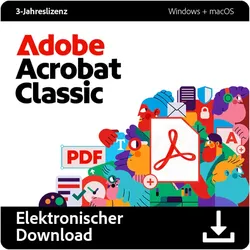
Adobe Acrobat ClassicAdobe Acrobat Classic – Leistungsstarke PDF-Funktionen ohne Abonnement Adobe Acrobat Classic ist die neueste Desktopversion des beliebten PDF-Editors von Adobe und bietet eine umfassende Lösung für Anwender, die ihre PDF-Dokumente professionell und ohne Abonnement bearbeiten möchten. Diese Version bringt alle Funktionen mit, die für eine produktive und effiziente Bearbeitung von PDF-Dateien notwendig sind – ideal für den täglichen Einsatz im Büro oder zu Hause. Adobe Acrobat Classic ist die aktualisierte Version der Acrobat-Desktopsoftware und ersetzt die älteren unbefristeten Versionen. Die 3-Jahres-Lizenz ist ohne automatische Verlängerung und ermöglicht die Nutzung offline nach der Aktivierung. Sie enthält alle Funktionen von Acrobat Pro 2020 sowie zusätzliche Verbesserungen, wie eine neue Benutzeroberfläche und erweitertes Barrierefreiheits-Tagging. Die Adobe Document Cloud ist nicht enthalten. Acrobat Classic bietet volle PDF-Funktionalität auf dem Desktop, ohne Web- oder Mobilzugriff. Für Cloud-Dienste und erweiterte Funktionen empfiehlt sich ein Abonnement. Wichtige Funktionen von Adobe Acrobat Classic Adobe Acrobat Classic bietet eine Vielzahl an praktischen Funktionen, die die Bearbeitung und Organisation von PDF-Dokumenten erheblich vereinfachen. Intuitive und anpassbare Benutzeroberfläche Die Benutzeroberfläche von Adobe Acrobat Classic ist so gestaltet, dass die Bedienung besonders einfach und effizient ist. Häufig genutzte Werkzeuge lassen sich schnell finden, und die Symbolleiste ist anpassbar , sodass Nutzer ihre bevorzugten Funktionen nach Bedarf hinzufügen können. Menüs, Symbolleisten und Bedienfelder sind klar strukturiert und ermöglichen einen schnellen Zugriff auf wichtige Tools. Dateien markieren und schnell wiederfinden Mit der Sternmarkierungsfunktion können wichtige Dateien im Handumdrehen markiert und aufgerufen werden: Sternmarkierung: Dateien können mit einem Stern markiert werden, um sie in der „Mit Sternchen markiert“-Ansicht schnell wiederzufinden. Einfache Anwendung: Durch das Sternsymbol neben dem Dateinamen in der Startansicht oder im Viewer können Dateien direkt markiert und organisiert werden. Erstellung von Formularen auf leeren Seiten Für individuelle Formulare bietet Adobe Acrobat Classic die Funktion, neue Formulare auf leeren Seiten zu erstellen: Schnelle Formulare: Über Alle Werkzeuge > Mehr anzeigen > Ein Formular vorbereiten können leere Seiten für die Formularerstellung genutzt werden. Anpassbare Optionen: Das Tool ermöglicht das direkte Hinzufügen von Feldern und Optionen für maßgeschneiderte Formulare. Extrahieren von diskontinuierlichen Seiten Diskontinuierliche Seiten können aus einem PDF-Dokument gezielt extrahiert werden, um bestimmte Abschnitte separat zu verwenden: Gezielte Extraktion: Einzelne Seiten lassen sich im Navigationsbereich auswählen und extrahieren. Einfache Handhabung: Rechtsklick auf die Seitenminiatur > „Seiten extrahieren“ > Seiten im Dialogfeld auswählen und bestätigen. Schritte zum Extrahieren von PDF-Seiten 1. PDF-Datei öffnen Öffnen Sie die PDF-Datei, aus der Sie Seiten extrahieren möchten, in Adobe Acrobat. 2. Seitenminiaturen auswählen Wählen Sie im linken Navigationsbereich die Seitenminiaturen aus, um die gewünschten Seiten anzuzeigen. 3. Seiten extrahieren Klicken Sie mit der rechten Maustaste auf die Miniatur der Seite und wählen Sie „Seiten extrahieren“. 4. Seiten auswählen und bestätigen Geben Sie die zu extrahierenden Seitenzahlen ein und bestätigen Sie mit „OK“. Verbesserte Funktionen in Adobe Acrobat Classic Verbessertes Erlebnis beim PDF-Export Die Funktion für den PDF-Export wurde erweitert und umfasst jetzt: Erkennung hybrider und randloser Tabellen Verarbeitung gedrehter Tabellen Verarbeitung von Hintergrundobjekten und überlagerten Objekten in Microsoft PowerPoint Erkennung von Kopfzeilen und Tieferstellung in Microsoft Word Verbessertes Tagging für Barrierefreiheit Acrobat Classic enthält aktualisierte Tagging-Funktionen, die die Barrierefreiheit verbessern, indem sie PDF-Dokumente und -Formulare besser navigierbar machen. Diese Funktionen erleichtern: Interaktionen mit Hilfstechnologien wie Bildschirmlesehilfen Das Hinzufügen und Bearbeiten von Tags zur Strukturierung Die Einhaltung von Standards für Barrierefreiheit Adobe unterstreicht mit diesem Update die Verpflichtung zur Inklusivität und verbessert den Zugang zu Informationen für alle Nutzer. Unterstützung für Microsoft Purview Information Protection Acrobat Classic unterstützt jetzt Microsoft Purview Information Protection (MPIP) für den sicheren, rechtebasierten Zugriff auf PDF-Dokumente. Die Funktionen umfassen: Einheitliche Darstellung von MPIP-geschützten PDF-Dateien Anwendung und Bearbeitung von Vertraulichkeitsbezeichnungen und -richtlinien Inklusive MPIP im Standard-Installationsprogramm für eine vereinfachte Einrichtung Schritte zur Integration von Acrobat Classic in Microsoft SharePoint 1. PDF-Datei aus SharePoint ö...459,95 €*Versand: 0,00 €Sichere Weiterleitung zum Anbieter
-
Adobe Acrobat Pro 2024Adobe Acrobat Pro 2024 – professionelle PDF-Software für Windows Adobe Acrobat Pro 2024 ist eine professionelle Lösung zur Erstellung, Bearbeitung und Verwaltung von PDF-Dateien. Die Software richtet sich an Unternehmen, Selbstständige und anspruchsvolle Anwender, die Dokumente zuverlässig bearbeiten, optimieren und schützen möchten. Mit Adobe Acrobat Pro 2024 für Windows und macOS können Sie PDF-Dateien erstellen, Texte und Bilder bearbeiten, Dokumente zusammenführen, Seiten organisieren und Dateien in andere Formate wie Word, Excel oder PowerPoint umwandeln. Dank leistungsstarker Funktionen lassen sich auch gescannte Dokumente über OCR in durchsuchbare und bearbeitbare PDFs konvertieren. Die Software bietet umfangreiche Werkzeuge für den professionellen PDF-Workflow. Sensible Informationen können dauerhaft entfernt, Dokumente mit Passwörtern geschützt und Dateien für digitale Prozesse vorbereitet werden. PDF erstellen und konvertieren sowie die Prüfung von Dokumentenqualität gehören zu den Funktionen von Acrobat Pro 2024. Adobe Acrobat Pro 2024 gehört zu den wichtigen IT-Tools und unterstützt Anwender bei der effizienten Verwaltung digitaler Dokumente. Mit Funktionen wie dem Vergleich verschiedener PDF-Versionen, der Bearbeitung von Formularen und der Vorbereitung von Dokumenten für Freigabeprozesse können Arbeitsabläufe deutlich vereinfacht werden. Die aktuelle Version bietet eine moderne Benutzeroberfläche, verbesserte PDF-Bearbeitung und optimierte Exportfunktionen. Damit eignet sich Adobe Acrobat Pro 2024 ideal für alle, die eine zuverlässige PDF-Lösung ohne monatliches Abonnement suchen. Adobe Acrobat Pro 2024 bei Blitzhandel24 kaufen Möchten Sie Adobe kaufen ? Bei Blitzhandel24 können Sie Adobe Acrobat Pro 2024 einfach online bestellen. Wählen Sie Ihre gewünschte Lizenz aus, legen Sie das Produkt in den Warenkorb und schließen Sie die Bestellung sicher mit verschiedenen Zahlungsarten ab. Nach erfolgreicher Bestellung erhalten Sie Ihre Lizenzinformationen schnell und bequem per E-Mail. Was ist neu in Adobe Acrobat Pro 2024? Mit Adobe Acrobat Pro 2024 erhalten Sie die aktuelle Kaufversion der bewährten PDF-Software von Adobe – mit einer modernisierten Benutzeroberfläche, einem neuen PDF-Viewer und praktischen Funktionen für mehr Ordnung im Dokumentenalltag. Ob PDF bearbeiten, konvertieren, kommentieren oder verwalten: Acrobat Pro 2024 macht die Arbeit mit PDF-Dateien schneller, übersichtlicher und komfortabler. Moderne Acrobat-Oberfläche Die neu gestaltete Oberfläche von Adobe Acrobat Pro 2024 ist klar strukturiert und auf das Wesentliche reduziert. Alle wichtigen PDF-Werkzeuge – vom Bearbeiten von Texten und Bildern über das Konvertieren in Word, Excel oder PowerPoint bis hin zum Erstellen von Formularen – sind mit wenigen Klicks erreichbar. Menüs, Seitenleisten und Symbolleisten sind logisch angeordnet, sodass Sie häufig genutzte Funktionen sofort finden und Ihre PDF-Dokumente zügig bearbeiten. Neuer PDF-Viewer Der überarbeitete PDF-Viewer in Acrobat Pro 2024 sorgt für ein angenehmes Lese- und Arbeitserlebnis. PDF-Dateien lassen sich schnell öffnen, übersichtlich darstellen, prüfen und kommentieren. Auch bei umfangreichen Dokumenten behält man dank der optimierten Ansicht den Überblick und springt mühelos zwischen Seiten und relevanten Abschnitten hin und her. Wichtige Dateien markieren Mit der Markierungsfunktion versehen Sie wichtige PDF-Dateien einfach mit einem Stern. Alle markierten Dokumente erscheinen gesammelt in einem eigenen Bereich und sind so jederzeit griffbereit. Gerade wenn Sie regelmäßig mit vielen Verträgen, Rechnungen, Projektunterlagen oder wiederkehrenden PDF-Dokumenten arbeiten, sparen Sie damit wertvolle Zeit bei der Suche. Adobe Acrobat Pro 2024 – Funktionen im Überblick Adobe Acrobat Pro 2024 vereint alle wichtigen Werkzeuge für die professionelle Arbeit mit PDF-Dokumenten in einer Software. Ob PDF erstellen, bearbeiten, optimieren, schützen, prüfen oder vergleichen – mit Acrobat Pro 2024 erledigen Sie alle Aufgaben rund um PDF-Dateien schnell, sicher und zuverlässig. PDF-Formulare erweitern Interaktive PDF-Formulare lassen sich mit JavaScript um Berechnungen, Prüfungen und dynamische Abläufe ergänzen. So erstellen Sie flexible Formulare, die sich exakt an Ihre Anforderungen anpassen. PDF-Dateien optimieren Mit dem PDF-Optimierer reduzieren Sie die Dateigröße Ihrer Dokumente ohne sichtbaren Qualitätsverlust. Individuelle Einstellungen sorgen dafür, dass PDFs schneller versendet, gespeichert und archiviert werden können. Preflight für den Druck Die Preflight-Werkzeuge prüfen PDF-Dateien vor dem Druck auf Fehler bei Schriften, Farben und Auflösung. So stellen Sie sicher, dass Druckdaten, Broschüren und technische Unterlagen einwandfrei ausgegeben werden. Informationen schwärzen Sensible Inhalte wie Namen, Adressen oder Kontodaten lassen sich in Acrobat Pro 2024 dauerhaft schwärzen. Die Informationen werden vollständig entfernt und kö...66,95 €*Versand: 0,00 €Sichere Weiterleitung zum Anbieter
-
Adobe Acrobat Pro DCAdobe Acrobat Pro DC: Die ultimative PDF-Lösung Adobe Acrobat Pro DC ist die führende Software für die Erstellung, Bearbeitung und Verwaltung von PDF-Dokumenten. Adobe Acrobat Pro DC ist die Profiversion der bekannten PDF-Software von Adobe. Diese umfangreiche Software bietet eine breite Palette von Funktionen für die Arbeit mit PDFs und ist sowohl für Einzelpersonen als auch für Unternehmen geeignet. Funktionen von Adobe Acrobat Pro DC im Detail 1. Professionelle PDF-Erstellung Mit Adobe Acrobat Pro DC können Sie PDFs aus verschiedenen Quellen erstellen, darunter gescannte Dokumente, Webseiten und Office-Dokumente. Sie können das Layout anpassen, Schriftarten einbetten und mehr. 2. Umfangreiche PDF-Bearbeitung Die Software bietet umfangreiche Bearbeitungswerkzeuge, mit denen Sie Texte bearbeiten, Bilder einfügen oder entfernen, Kommentare hinzufügen und sogar Wasserzeichen einfügen k...269,90 €*Versand: 0,00 €Sichere Weiterleitung zum Anbieter
-
Was ist der Unterschied zwischen Adobe Acrobat Reader und Adobe Acrobat Standard?
Der Adobe Acrobat Reader ist eine kostenlose Software, mit der man PDF-Dokumente anzeigen und drucken kann. Der Adobe Acrobat Standard hingegen ist eine kostenpflichtige Software, die zusätzliche Funktionen bietet, wie zum Beispiel das Erstellen und Bearbeiten von PDF-Dokumenten, das Hinzufügen von Kommentaren und das Ausfüllen von Formularen. **
-
Welchen Acrobat Reader installieren?
Welchen Acrobat Reader installieren? Es gibt verschiedene Versionen des Acrobat Readers, darunter den kostenlosen Adobe Acrobat Reader DC und den kostenpflichtigen Adobe Acrobat Pro DC. Die Entscheidung hängt davon ab, welche Funktionen und Tools du benötigst. Wenn du nur PDF-Dateien anzeigen und grundlegende Bearbeitungen vornehmen möchtest, reicht der kostenlose Acrobat Reader DC aus. Wenn du jedoch erweiterte Funktionen wie das Erstellen, Bearbeiten und Signieren von PDFs benötigst, könnte der kostenpflichtige Acrobat Pro DC die bessere Wahl sein. Stelle sicher, dass du die Systemanforderungen für die jeweilige Version überprüfst, um sicherzustellen, dass sie mit deinem Betriebssystem kompatibel ist. Letztendlich hängt die Wahl des Acrobat Readers davon ab, welche Funktionen du benötigst und wie viel du bereit bist, dafür zu bezahlen. **
-
Wo ist Acrobat Werkzeuge?
Wo ist Acrobat Werkzeuge? In Adobe Acrobat befinden sich die Werkzeuge in der oberen Menüleiste unter dem Reiter "Werkzeuge". Dort findest du eine Vielzahl von Funktionen und Werkzeugen, die dir beim Bearbeiten, Konvertieren und Organisieren von PDF-Dateien helfen. Du kannst auch auf die Werkzeuge über die Symbolleiste am oberen Bildschirmrand zugreifen, indem du auf das Werkzeug-Symbol klickst. Alternativ kannst du auch die Suchfunktion verwenden, um bestimmte Werkzeuge schnell zu finden. Insgesamt bietet Acrobat eine benutzerfreundliche Oberfläche, die es einfach macht, die benötigten Werkzeuge zu finden und zu nutzen. **
-
Wofür wird Adobe Acrobat verwendet?
Adobe Acrobat wird hauptsächlich zur Erstellung, Bearbeitung und Anzeige von PDF-Dokumenten verwendet. Es ermöglicht das Zusammenführen mehrerer Dateien zu einem PDF, das Hinzufügen von Kommentaren, das Ausfüllen von Formularen und das Unterzeichnen von Dokumenten digital. Zudem bietet Adobe Acrobat Funktionen zur Sicherung und Verschlüsselung von PDF-Dateien sowie zur Konvertierung von PDFs in andere Dateiformate. Insgesamt ist Adobe Acrobat ein vielseitiges Tool für die Arbeit mit elektronischen Dokumenten. **
Ähnliche Suchbegriffe für Acrobat
-
Adobe Acrobat Pro 2020Durchdacht und professionell – diesen Eindruck hinterlassen Sie bei Kollegen und Kunden, wenn Sie mit Adobe Acrobat Pro 2020 Geschäftsdokumente vorbereiten und austauschen. Sichern Sie sich die umfassende Desktop-Lösung für PDF-Dokumente. Ein Produkt von Adobe – seit mehr als 20 Jahren Experte für sichere digitale Dokumente. Acrobat 2020 ist die neueste Version von Acrobat mit Dauerlizenz. Hierbei handelt es sich um eine vollständige Desktop-Lösung für die Arbeit mit PDF-Dokumenten. Acrobat 2020 vereinfacht alltägliche PDF-Aufgaben und beinhaltet viele Produktivitätsverbesserungen für den Umgang mit PDFs auf Ihrem Desktop. Sie können mit Acrobat 2020 ausschließlich auf dem Desktop arbeiten oder eine Acrobat DC-Mitgliedschaft erwerben, um die zusätzlichen Funktionen zu nutzen, die durch die neuen Adobe Document Cloud-Services ermöglicht werden. PDF-Dokumente zuverlässig erstellen, bearbeiten und unterzeichnen Hochwertige PDF-Dateien erstellen PDFs bearbeiten oder in ein Office-Programm exportieren PDFs unterschreiben Gescannte Dokumente sofort bearbeiten Audio- und Videodateien zu PDF-Dateien hinzufügen PDFs mithilfe von Schritt-für-Schritt-Anleitungen konsistent vorbereiten Vertrauliche Daten dauerhaft löschen Neue Funktionen in Acrobat 2020: Neue Startseite-Ansicht (Acrobat Pro und Standard) Die neue Startseite-Ansicht hilft Ihnen, organisiert und produktiv zu bleiben – ein zentraler Platz zum Organisieren, Verwalten und Suchen nach all Ihren PDF-Dateien. Liste der letzten Dateien: Zeigt Ihre zuletzt geöffneten Dateien an, die von Ihrem Computer, Document Cloud-Speicher oder Speicher von Drittanbietern wie OneDrive, Dropbox, Box und SharePoint angezeigt werden. Empfohlene Werkzeuge: Hilft Ihnen, die besten Acrobat-Werkzeuge wie „PDF bearbeiten“, „PDF erstellen“, „PDF-Dateien zusammenführen“ und viele mehr zu finden. Suchfeld: Durchsuchen Sie alle Ihre Document Cloud-Dateien und die Dateien, die zum Anzeigen, Überprüfen oder Unterschreiben gesendet wurden. Kontextbereich: Hiermit können Sie Aktionen für Dateien in allen Startseite-Ansichten mit kontextabhängigen Menüs vornehmen sowie den Status der Teilnehmer und den Aktionsverlauf für freigegebene Dokumente anzeigen. MIP-geschützte PDF-Dateien in Acrobat 2020 und Reader 2020 anzeigen (Acrobat Pro und Standard) Ab sofort können Sie mit den Windows- und Mac-Desktop-Anwendungen von Adobe Acrobat 2020 und Acrobat Reader 2020 Dateien öffnen, die mit MIP-Lösungen (Microsoft Information Protection) geschützt sind, einschließlich Azure Information Protection (AIP) und Information Protection mit Office 365. Acrobat 2020 und Acrobat Reader 2020 erkennen eine MIP-geschützte Datei automatisch und fordern Sie auf, das entsprechende Plug-in von der Hilfeseite herunterzuladen. Wenn Sie das Zusatzmodul heruntergeladen und installiert haben, lassen sich die geschützten Dateien wie alle anderen PDF-Dateien in Acrobat oder Reader öffnen. Farbanpassungsfunktion im Werkzeug „Ausfüllen und unterschreiben“ (Acrobat Pro und Standard) Sie können nun mit dem Werkzeug „Ausfüllen und unterschreiben“ in Acrobat 2020 die gewünschte Farbe auswählen, mit der das PDF-Formular ausgefüllt wird, und es dann unterschreiben. Um die Farbe zu ändern, klicken Sie in der Werkzeugleiste für „Ausfüllen und unterschreiben“ auf die Schaltfläche „Farbe“. Standardmäßig ist die Farbe der Signatur schwarz. Um die Standardfarbe beizubehalten, deaktivieren Sie das Kontrollkästchen Originalfarbe für Signaturen beibehalten. OCR für gescannte Dokumente mit Live Text ausführen (Acrobat Pro und Standard) Acrobat 2020 kann jetzt OCR für gescannte PDF-Dateien ausführen, die Bilder mit Live Text enthalten. Öffnen Sie die gescannte PDF-Datei in Acrobat 2020. Wählen Sie Werkzeuge > Scans verbessern > Texterkennung > In dieser Datei. Klicken Sie in der Werkzeugleiste auf Einstellungen. Das Dialogfeld „Text erkennen“ wird angezeigt. Wählen Sie in der Ausgabe-Dropdown-Liste Durchsuchbares Bild oder Durchsuchbares Bild (exakt) und klicken Sie auf OK. Klicken Sie auf Text erkennen in der Werkzeugleiste. Preflight-Erweiterungen und PDF/UA-Validierung im Preflight (Nur Acrobat Pro-Funktion) Preflight-Bibliotheken: Preflight-Profile, Korrekturen und Prüfungen sind jetzt in Bibliotheken organisiert. Weitere Informationen finden Sie unter Preflight-Bibliotheken (PDF | 711 KB). Preflight-Variablen: Mit Variablen können Sie Profile, Prüfungen und Korrekturen beim Anwenden dynamisch anpassen. Variablen können bei der Bearbeitung von Profilen, Prüfungen oder Korrekturen verwendet werden, wenn das orangefarbene Dreieck angezeigt wird. Über Variablen können Sie außerdem nach bestehenden Objekten filtern. Preflight unterstützt die neue Ghent Workgroup PDF-Spezifikation 2015: Die neuen GWG-Spezifikationen basieren auf PDF/X-4 und unterstützen native Transparenz sowie medienneutrale RGB-Workflows. PDF/UA-Validierung in Preflight: Preflighter ermöglicht es nun, häufige Barrierefreiheitsprobleme zu beheb...539,95 €*Versand: 0,00 €Sichere Weiterleitung zum Anbieter
-
Adobe Acrobat Standard 2020Acrobat 2020 ist die neueste Version von Acrobat mit Dauerlizenz. Hierbei handelt es sich um eine vollständige Desktop-Lösung für die Arbeit mit PDF-Dokumenten. Acrobat 2020 vereinfacht alltägliche PDF-Aufgaben und beinhaltet viele Produktivitätsverbesserungen für den Umgang mit PDFs auf Ihrem Desktop. Sie können mit Acrobat 2020 ausschließlich auf dem Desktop arbeiten oder eine Acrobat DC-Mitgliedschaft erwerben, um die zusätzlichen Funktionen zu nutzen, die durch die neuen Adobe Document Cloud-Services ermöglicht werden.. PDF-Dokumente zuverlässig erstellen, bearbeiten und unterzeichnen PDF-Dateien erstellen PDFs bearbeiten oder exportieren PDF unterschreiben Nur für Windows Neue Funktionen in Acrobat 2020: Neue Startseite-Ansicht Die neue Startseite-Ansicht hilft Ihnen, organisiert und produktiv zu bleiben – ein zentraler Platz zum Organisieren, Verwalten und Suchen nach all Ihren PDF-Dateien. Liste der letzten Dateien: Zeigt Ihre zuletzt geöffneten Dateien an, die von Ihrem Computer, Document Cloud-Speicher oder Speicher von Drittanbietern wie OneDrive, Dropbox, Box und SharePoint angezeigt werden. Empfohlene Werkzeuge: Hilft Ihnen, die besten Acrobat-Werkzeuge wie „PDF bearbeiten“, „PDF erstellen“, „PDF-Dateien zusammenführen“ und viele mehr zu finden. Suchfeld: Durchsuchen Sie alle Ihre Document Cloud-Dateien und die Dateien, die zum Anzeigen, Überprüfen oder Unterschreiben gesendet wurden. Kontextbereich: Hiermit können Sie Aktionen für Dateien in allen Startseite-Ansichten mit kontextabhängigen Menüs vornehmen sowie den Status der Teilnehmer und den Aktionsverlauf für freigegebene Dokumente anzeigen. MIP-geschützte PDF-Dateien in Acrobat 2020 und Reader 2020 anzeigen Ab sofort können Sie mit den Windows- und Mac-Desktop-Anwendungen von Adobe Acrobat 2020 und Acrobat Reader 2020 Dateien öffnen, die mit MIP-Lösungen (Microsoft Information Protection) geschützt sind, einschließlich Azure Information Protection (AIP) und Information Protection mit Office 365. Acrobat 2020 und Acrobat Reader 2020 erkennen eine MIP-geschützte Datei automatisch und fordern Sie auf, das entsprechende Plug-in von der Hilfeseite herunterzuladen. Wenn Sie das Zusatzmodul heruntergeladen und installiert haben, lassen sich die geschützten Dateien wie alle anderen PDF-Dateien in Acrobat oder Reader öffnen. Farbanpassungsfunktion im Werkzeug „Ausfüllen und unterschreiben“ Sie können nun mit dem Werkzeug „Ausfüllen und unterschreiben“ in Acrobat 2020 die gewünschte Farbe auswählen, mit der das PDF-Formular ausgefüllt wird, und es dann unterschreiben. Um die Farbe zu ändern, klicken Sie in der Werkzeugleiste für „Ausfüllen und unterschreiben“ auf die Schaltfläche „Farbe“. Standardmäßig ist die Farbe der Signatur schwarz. Um die Standardfarbe beizubehalten, deaktivieren Sie das Kontrollkästchen Originalfarbe für Signaturen beibehalten. OCR für gescannte Dokumente mit Live Text ausführen Acrobat 2020 kann jetzt OCR für gescannte PDF-Dateien ausführen, die Bilder mit Live Text enthalten. Öffnen Sie die gescannte PDF-Datei in Acrobat 2020. Wählen Sie Werkzeuge > Scans verbessern > Texterkennung > In dieser Datei. Klicken Sie in der Werkzeugleiste auf Einstellungen. Das Dialogfeld „Text erkennen“ wird angezeigt. Wählen Sie in der Ausgabe-Dropdown-Liste Durchsuchbares Bild oder Durchsuchbares Bild (exakt) und klicken Sie auf OK. Klicken Sie auf Text erkennen in der Werkzeugleiste. Verbesserte Nutzererfahrung mit DirectInk Das verbesserte Stiftwerkzeug mit DirectInk-Technologie ermöglicht es Ihnen, noch einfacher und präziser direkt auf das Dokument zu schreiben und zu zeichnen, ohne ein Werkzeug auszuwählen. PDF-Dateien mit DirectInk signieren Die neue DirectInk-Unterstützung im Unterschriftenfeld der Certificates-App bietet ein natürlicheres Erlebnis und verschafft Ihnen mehr Kontrolle darüber, wie Ihre Unterschrift aussieht, wenn Sie auf Windows 10-Geräten unterschreiben. Systemanforderungen: Windows Prozessor mit mindestens 1,5 GHz Windows Server 2012 (64 Bit), 2012 R2 (64 Bit)†, 2016 (64 Bit) oder 2019 (64 Bit); Windows 8, 8.1 (32 und 64 Bit)†; Windows 10 (32 und 64 Bit) oder Windows 11 (64 bit) 2 GB RAM 4.5 GB freier Festplattenspeicher 1024 x 768 px Bildschirmauflösung Internet Explorer 11; Firefox (ESR); oder Chrome Beschleunigung für Grafikhardware (optional) Die Software funktioniert nicht ohne Aktivierung. Die Aktivierung eines Adobe-Produkts, die Validierung von Abonnements und der Zugriff auf Online-Dienste setzen eine Internetverbindung sowie eine Registrierung voraus.* Eine Aktivierung per Telefon ist nicht möglich.379,95 €*Versand: 0,00 €Sichere Weiterleitung zum Anbieter
-
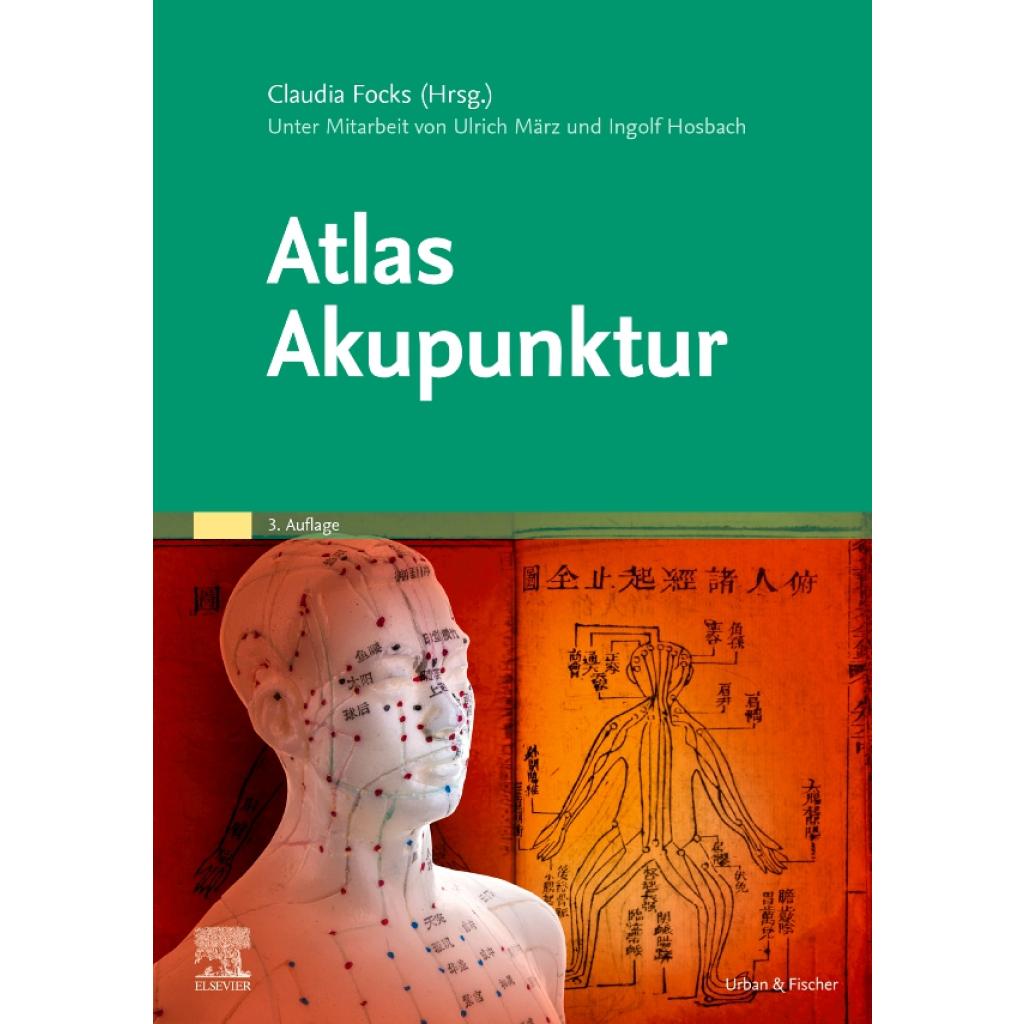
Atlas AkupunkturAtlas Akupunktur , Bestmöglich akupunktieren - der Atlas unterstützt dabei. Beschrieben werden alle Akupunkturpunkte in Wort und Bild auf den zwölf Hauptleitbahnen und den acht außerordentlichen Gefäßen sowie zahlreiche Extrapunkte. Jeder Punkt ist auf mindestens einer Seite dargestellt. - Jeweils mit Grafiken zur topgrafisch-anatomischen Lage - Genaue Beschreibung der Stichrichtung und Stichtiefe (mit Foto zum Stechvorgang) sowie Fotos der Nadellage "in situ" - Wirkung und wichtigste Indikationen - Merkkasten mit den wichtigsten Bedeutungen des Punktes - Auffinden des Punktes - Tipps zur Patientenlagerung Darüber hinaus erfahren die Leser alles über die Leitbahnen, die klinische Funktion und die Verbindungen zu anderen Leitbahnen. Der übersichtliche Aufbau mit vielen Bildtafeln hilft, schnell auf alle Informationen zuzugreifen und so die Akupunktur sicher und wirkungsvoll anzuwenden. Neu in der 3. Auflage: - Erweiterte Darstellung der Wirkung der Punkte und der wichtigsten Indikationen - Zahlreiche neu bearbeitete Abbildungen und Fotos , Seife > Autopflege & Aufbereitung , Auflage: 3. Auflage, Erscheinungsjahr: 20210915, Produktform: Leinen, Redaktion: Focks, Claudia~Hosbach, Ingolf~März, Ulrich, Auflage: 21003, Auflage/Ausgabe: 3. Auflage, Seitenzahl/Blattzahl: 700, Abbildungen: 800 farbige Abbildungen, Keyword: Akupunkturpunkte; Leitbahnen; Meridiane; Punktlokalisation; TCM; chinesische Medizin; Akupunkturausbildung, Fachschema: Akupunktur~Akupunktur / Atlanten~Medizin / Allgemeines, Einführung, Lexikon~Medizin / Naturheilkunde, Volksmedizin, Alternativmedizin~Heilen / Naturheilkunde~Heilmittel / Naturheilmittel~Naturheilkunde - Naturheilverfahren~Naturmedizin, Fachkategorie: Alternativmedizin~Akupunktur, Warengruppe: HC/Alternative Medizin/Naturmedizin/Homöopathie, UNSPSC: 49019900, Warenverzeichnis für die Außenhandelsstatistik: 49019900, Länge: 303, Breite: 219, Höhe: 32, Gewicht: 2302, Produktform: Gebunden, Genre: Mathematik/Naturwissenschaften/Technik/Medizin,99,00 €*Versand: 0,00 €Sichere Weiterleitung zum Anbieter
-
Monien, Seraphine: Autogenes Training | Übungen für die Gesundheit | 3 Entspannungsübungen mit Entspannungsmusik | 2 CDs {Tiefenentspannung, vegetatives Nervensystem beruhigen, Stressabbau, Konzentration steigern}Autogenes Training | Übungen für die Gesundheit | 3 Entspannungsübungen mit Entspannungsmusik | 2 CDs {Tiefenentspannung, vegetatives Nervensystem beruhigen, Stressabbau, Konzentration steigern} , Stress abbauen, Konzentration steigern, besser einschlafen Mit den drei praxiserprobten Übungen auf diesem Album können Sie Autogenes Training lernen und die Kraft des Autogenen Trainings jederzeit anwenden, um körperlich, mental und emotional zu entspannen, neue Kraft zu tanken, Ihre Selbstheilungskräfte zu aktivieren und im Alltag konzentrierter und gelassener zu bleiben. Durch die professionelle sprachliche Führung sind die Entspannungstechniken für Anfänger und Fortgeschrittene gleichermaßen geeignet. Das effektive Sounddesign vereint fein abgestimmte Entspannungsmusik und dreidimensional aufgenommene Naturklänge - und hilft Ihnen, sich von den Anspannungen des Alltags zu lösen, Stress abzubauen und eine wohltuende Tiefenentspannung zu erreichen. Genießen Sie die drei Übungen des Autogenen Trainings unserer Bestseller-CDs gesammelt auf einem Album (2 CDs): 1. Autogenes Training mit 12 Formeln (Autogenes Training im Wald) - 45 Min.¿ vom Album "Autogenes Training im Wald" Diese ausführliche Variante des Autogenen Trainings ist in eine Fantasiereise eingebettet. Zusätzlich zu den gesundheitsfördernden Effekten des Autogenen Trainings hilft Ihnen diese Übung, positive innere Bilder aufzubauen und die regenerative Kraft Ihres Trainings zu verstärken. 2. Autogenes Training mit 8 Formeln (Stress abbauen - Autogenes Training für die innere Ruhe) - 35 Min.¿ vom Album "Schnell einschlafen, tief durchschlafen" Diese Übung stammt von dem Album "Schnell einschlafen, tief durchschlafen". Sie wurde als Ergänzung für die Einschlafmeditation entwickelt und ist optimal geeignet, um tagsüber Stress abzubauen, eine konditionierte Entspannung aufzubauen und dadurch Ihre Einschlaffähigkeit nachhaltig zu verbessern. 3. Autogenes Training mit 6 Formeln (Mit Gedanken den Körper beeinflussen) - 25 Min. vom Album "Die Kraft der Gedanken" Diese Variante des Autogenen Trainings wurde für das Album "Die Kraft der Gedanken" entwickelt. Mit dieser Übung steigern Sie gezielt Ihre Konzentrationsfähigkeit und lernen, wie Sie mental jederzeit positiven Einfluss auf Ihren Körper nehmen können. Die Übungen auf diesem Album haben verschiedene Längen, damit Sie Ihr Autogenes Training jederzeit in Ihren Alltag einbauen und ganz nach Ihren Wünschen variieren und gestalten können. Nutzen Sie zum Beispiel eine kürzere Version für Ihren Start in den Tag oder eine längere Übung zum Feierabend. Sie können ebenfalls Ihr Autogenes Training zum Einschlafen verwenden, um leichter in einen erholsamen Schlaf zu finden. In diesem Fall lassen Sie die Rücknahme einfach weg und erlauben sich, von der Tiefenentspannung in den erholsamen Tiefschlaf zu gleiten. Die Autorin und Sprecherin Seraphine Monien ist zertifizierte Kursleiterin für Autogenes Training und Progressive Muskelentspannung, Meditationslehrerin, Achtsamkeitstrainerin und Mental-Coach. In ihrer Arbeit zeigt sie alltagstaugliche und effektive Möglichkeiten auf, um das eigene Leben selbstständig und nachhaltig zu verbessern. Die von ihr entwickelten Meditationen und Entspannungsübungen sind praxiserprobt und leicht für jeden anwendbar. {Spielzeit: 105 Min. / Hörproben und weitere Informationen zu diesem Produkt finden Sie auf der Homepage des Sera Benia Verlags} Was unsere Meditationen so effektiv macht. Zusätzlich zu den wertvollen sprachlich geführten Inhalten in unseren Übungen profitieren Sie auf allen Sera Benia CDs und MP3s von einem herausragenden und hochwirksamen Sound-Design, das speziell für Sie entwickelt wurde. Durch die fein abgestimmte Kombination aus echten Naturklängen und heilsamen sphärischen Melodien erreichen Sie eine Veränderung der wissenschaftlich belegten Schwingungen in Ihrem Gehirn - von Beta-Wellen (38-15 Hz) zu Alpha-Wellen (14-8 Hz) hin zu Theta-Wellen (7-4 Hz). Übersetzt bedeutet das: Sie gleiten von Ihrem üblichen Alltagsdenken in eine stressabbauende Entspannung und hinein in einen Zustand der inneren Ruhe und tiefen Meditation. Am Ende jeder Übung (ausgenommen der Meditationen zum Einschlafen) werden Sie sanft zurück in Ihren normalen wachbewussten Zustand geleitet. Für einen optimalen Effekt empfehlen wir das Hören über Kopfhörer. , Drucktastschalter > Schalter , Erscheinungsjahr: 20240306, Produktform: Audio-CD, Autoren: Monien, Seraphine, Redaktion: Sera Benia Verlag GmbH, Seitenzahl/Blattzahl: 8, Themenüberschrift: SELF-HELP / Self-Management / Stress Management, Keyword: nleitung; Entspannung CD; Autogenes Training zum Einschlafen; Nerven beruhigen; Stress bewältigen; innere Ruhe finden; Entspannungsmeditation; Entspannungstechnik; Autogenes Training nach Schultz; Nervensystem regulieren; Meditation Entspannung; besser einschlafen; Stress abbauen; geführte Meditation; Gedankenkarussell stoppen; emotionale Erschöpfung; Entspannung Geschenk; loslassen lernen; Autogenes Training CD; Autogenes Training Übungen; Autogenes Training; neue Energie tanken; Autogenes Training schlafen; Autogenes Training Schlaf; Autogenes Training mit CD; Autogenes Training lernen; Autogenes Training gegen Stress; Autogenes Training Audio; Autogenes Training MP3; A, Fachschema: Stressbewältigung~Lebenshilfe / Audio~Hilfe / Lebenshilfe~Lebenshilfe, Fachkategorie: Stressbewältigung~Selbsthilfe und Persönlichkeitsentwicklung~Körper und Geist: Gedanken & Methoden~Komplementäre Therapien, Heilverfahren und Gesundheit~Körper und Geist: Meditation und Visualisierung~Fitness und Ernährung, Warengruppe: AUDIO/Entspannung/Yoga/Meditation, UNSPSC: 85234920, Warenverzeichnis für die Außenhandelsstatistik: 85234920, Länge: 136, Breite: 123, Höhe: 13, Gewicht: 102, Produktform: Audio-CD, Genre: Hörbuch,24,95 €*Versand: 0,00 €Sichere Weiterleitung zum Anbieter
-
Wo finde ich Acrobat Werkzeuge?
Acrobat Werkzeuge finden Sie in der Acrobat-Benutzeroberfläche, die verschiedene Registerkarten und Menüs für die Bearbeitung und Verwaltung von PDF-Dateien bietet. Sie können auf die Werkzeuge über die Menüleiste oben im Programm zugreifen oder über die Symbolleiste, die oft am oberen Rand des Fensters angezeigt wird. Einige der gängigsten Werkzeuge sind zum Beispiel Textbearbeitung, Kommentarfunktionen, Formularfelder und Seitenverwaltung. Wenn Sie spezifische Werkzeuge benötigen, können Sie auch die Suchfunktion in Acrobat verwenden, um schnell das gewünschte Werkzeug zu finden. **
-
Wie kann ich Acrobat aktivieren?
Um Acrobat zu aktivieren, benötigst du einen gültigen Lizenzschlüssel, den du entweder beim Kauf des Programms erhalten hast oder den du online erwerben kannst. Öffne Acrobat und klicke auf "Jetzt aktivieren" oder gehe in die Einstellungen und wähle die Option zur Aktivierung aus. Gib dann deinen Lizenzschlüssel ein und folge den Anweisungen auf dem Bildschirm, um den Aktivierungsprozess abzuschließen. Wenn du Probleme bei der Aktivierung hast, kannst du dich auch an den technischen Support von Adobe wenden. **
-
Wie installiere ich Acrobat Reader?
Um Acrobat Reader zu installieren, besuche die offizielle Adobe-Website und suche nach der Download-Seite für Acrobat Reader. Klicke auf den Download-Button und wähle dein Betriebssystem aus. Starte dann die heruntergeladene Datei und folge den Anweisungen des Installationsassistenten. Akzeptiere die Lizenzvereinbarung und wähle den Installationspfad aus. Klicke auf "Installieren" und warte, bis der Vorgang abgeschlossen ist. Nach der Installation kannst du Acrobat Reader öffnen und PDF-Dateien anzeigen. **
-
Was ist Acrobat Reader 2?
Acrobat Reader 2 ist eine ältere Version der Software Adobe Acrobat Reader, die zum Anzeigen, Drucken und Kommentieren von PDF-Dokumenten verwendet wird. Diese Version wurde erstmals im Jahr 1994 veröffentlicht und bot grundlegende Funktionen wie das Öffnen von PDF-Dateien und das Zoomen in Dokumente. Im Vergleich zu neueren Versionen war Acrobat Reader 2 jedoch weniger leistungsfähig und hatte weniger Funktionen. Trotzdem war es eine wichtige Software für die Anzeige von PDF-Dokumenten in den 1990er Jahren. **
* Alle Preise verstehen sich inklusive der gesetzlichen Mehrwertsteuer und ggf. zuzüglich Versandkosten. Die Angebotsinformationen basieren auf den Angaben des jeweiligen Shops und werden über automatisierte Prozesse aktualisiert. Eine Aktualisierung in Echtzeit findet nicht statt, so dass es im Einzelfall zu Abweichungen kommen kann. ** Hinweis: Teile dieses Inhalts wurden von KI erstellt.